# Browser Cache aktualisieren
### Chrome und Edge Browser
Bitte folgendes im Chrome oder Edge Browser durchführen:
1. Sicherstellen, dass nur ein Tab mit der Buildeazy App offen ist und dieses öffnen
2. Dann im Browser Strg + Umschalt + I oder alternativ die F12 Taste drücken um die Browser Entwicklerkonsole zu öffnen.
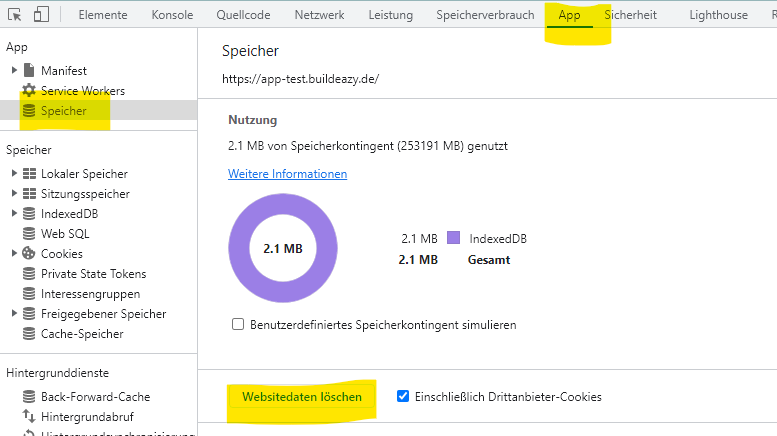
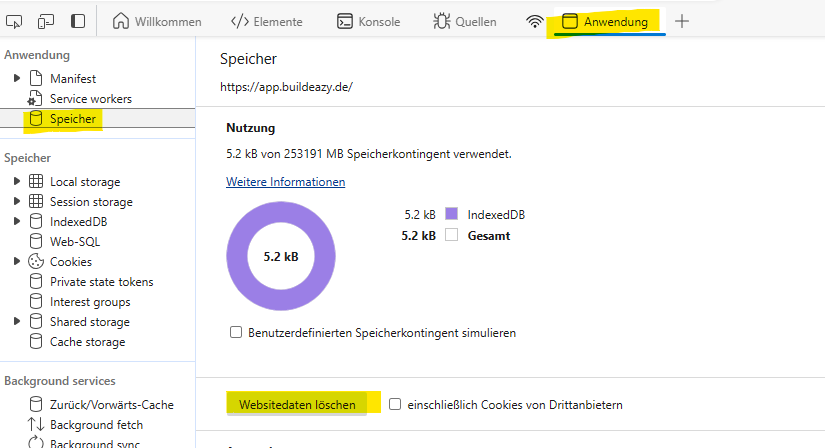
3. In der Konsole dann im Tab "**App**" (im Edge auch **Anwendung**) - Links auf Speicher klicken und dort dann auf "Websitedaten löschen" klicken
=> Wenn der Tab "App" nicht sichtbar ist, das Menü durch klick auf die >> erweitern.
4. Danach nochmal die Url [https://app.buildeazy.de](https://app.buildeazy.de/) öffnen
DevTools im Chrome:
[](https://doc.buildeazy.de/uploads/images/gallery/2023-11/browser-cache.png)
DevTools im Edge:
[](https://doc.buildeazy.de/uploads/images/gallery/2023-12/image.png)
### Firefox
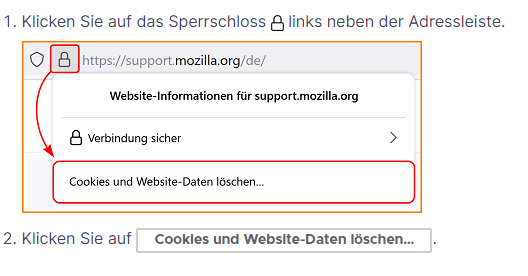
Im Firefox Browser kann der Cache wie folgt gelöscht werden:
Bitte darauf achte, dass in der Adressleiste auch die Url unserer Applikation geöffnet ist [https://app.buildeazy.de](https://app.buildeazy.de/).
[](https://doc.buildeazy.de/uploads/images/gallery/2023-11/firefox-cache.png)